


اضافه آله حاسبة الكترونية لمدونات بلوجر
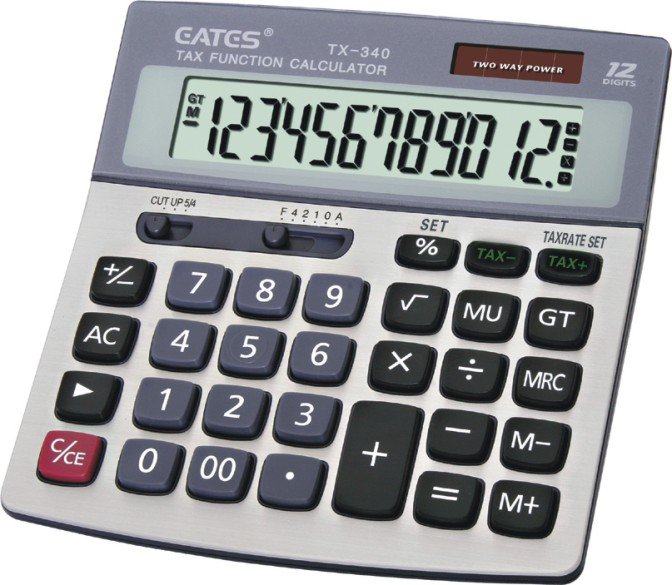
شكل الأضافة داخل مدونة بلوجر
↓☻↓☻↓☻↓

لأضافة الأداه
لأضافتها فى بلوجر
لوحة تحكم >> تخطيط >> اضافة أداة
أختر اداة HTML/javascript
ثم انسخ الكود التالى
<html>
<head>
<title></title>
</head>
<body><SCRIPT>
function compute(obj)
{obj.expr.value = eval(obj.expr.value)}
var one = '1'
var two = '2'
var three = '3'
var four = '4'
var five = '5'
var six = '6'
var seven = '7'
var eight = '8'
var nine = '9'
var zero = '0'
var plus = '+'
var minus = '-'
var multiply = '*'
var divide = '/'
var decimal = '.'
function enter(obj, string)
{obj.expr.value += string}
function clear(obj)
{obj.expr.value = ''}
</SCRIPT>
<p><font color="#CC0000" face="Arial"><b>الألة الحاسبة الإلكترونية</b></font></p>
<form name="calc">
<div align="center">
<table bgcolor="#000000" border="1">
<tbody>
<tr>
<td colspan="4"><input action="compute(this.form)" name="expr" size="10" /></td>
</tr>
<tr>
<td bgcolor="#000000">
<p><input onclick="enter(this.form, seven)" type="button" value=" 7 " /></p>
</td>
<td bgcolor="#000000">
<p><input onclick="enter(this.form, eight)" type="button" value=" 8 " /></p>
</td>
<td bgcolor="#000000">
<p><input onclick="enter(this.form, nine)" type="button" value=" 9 " /></p>
</td>
<td bgcolor="#000000">
<p><input onclick="enter(this.form, divide)" type="button" value=" / " /></p>
</td>
</tr>
<tr>
<td bgcolor="#000000">
<p><input onclick="enter(this.form, four)" type="button" value=" 4 " /></p>
</td>
<td bgcolor="#000000">
<p><input onclick="enter(this.form, five)" type="button" value=" 5 " /></p>
</td>
<td bgcolor="#000000">
<p><input onclick="enter(this.form, six)" type="button" value=" 6 " /></p>
</td>
<td bgcolor="#000000">
<p><input onclick="enter(this.form, multiply)" type="button" value=" * " /></p>
</td>
</tr>
<tr>
<td bgcolor="#000000">
<p><input onclick="enter(this.form, one)" type="button" value=" 1 " /></p>
</td>
<td bgcolor="#000000">
<p><input onclick="enter(this.form, two)" type="button" value=" 2 " /></p>
</td>
<td bgcolor="#000000">
<p><input onclick="enter(this.form, three)" type="button" value=" 3 " /></p>
</td>
<td bgcolor="#000000">
<p><input onclick="enter(this.form, minus)" type="button" value=" - " /></p>
</td>
</tr>
<tr>
<td bgcolor="#000000" colspan="2">
<p><input onclick="enter(this.form, zero)" type="button" value=" 0 " /></p>
</td>
<td bgcolor="#000000">
<p><input onclick="enter(this.form, decimal)" type="button" value=" . " /></p>
</td>
<td bgcolor="#000000">
<p><input onclick="enter(this.form, plus)" type="button" value=" + " /></p>
</td>
</tr>
<tr>
<td bgcolor="#000000" colspan="2">
<p><input onclick="compute(this.form)" type="button" value=" = " /></p>
</td>
<td bgcolor="#000000" colspan="2">
<p><input onclick="clear(this.form)" type="reset" value="AC" /></p>
</td>
</tr>
</tbody>
</table>
</div>
</form>
<p align="center"> </p>
</body>
</html>
والآن يمكنك التعديل على الأضافة بما يناسبك
جميع الالوان البرتقالى هى الوان ارقام الآله الحاسبه قم بتغييرها كلها او تغيير كل رقم بلون بما يناسبك.
اللون الأحمر هو عنوان الأضافه .
اللون الأخضر هوخط عنوان الأضافة.
اللون الأزرق هو نوع خط عنوان الأضافة .
لأضافه الأداه ف اى مكان آخر فقط انسخ الكود السابق فى المكان المخصص له
أرجو اكون قد وفقت فى هذه الأضافه وللتساؤلات تفضل بترك تعليق
شكراً لكم


0 التعليقات:
إرسال تعليق